Twitchで収益化&快適配信!3ヶ月でファンを増やすための完全ガイド
「Twitchで配信を始めたけれど、視聴者が3人から増えない…」「収益化の壁が高すぎて挫折しそう」
そんな悩みを抱えていませんか?実は、Twitchで成功するためには「画質の安定性」と「視聴者とのインタラクション」という2つの鍵を握るだけで、登録者数の伸び率が劇的に変わります。
この記事では、Twitch配信の基礎から収益化への最短ルート、そしてライバルに差をつけるための必須機材までを徹底解説します。
読み終える頃には、あなたの配信環境はプロ仕様に生まれ変わり、次の配信ボタンを押すのが待ち遠しくなっているはずです。
Twitch(ツイッチ)とは? 選ばれる理由と収益化の仕組み
Twitch(ツイッチ)は、Amazonが提供するライブストリーミング配信プラットフォームです。YouTubeと比較して「ライブ配信」に特化しており、ゲーム実況や雑談(Just Chatting)、クリエイティブ配信などが盛んです。
Twitchが配信者に有利な3つの理由
- Twitch Drops機能: 視聴するだけでゲーム内アイテムが貰える仕組みがあり、初見の視聴者を集めやすい。
- Amazon Prime連携(サブスク): プライム会員なら毎月1人の配信者を無料でサブスクライブ(支援)できるため、収益化のハードルが比較的低い。
- コミュニティの熱量: チャット文化が独特で、スタンプなどを通じて視聴者との距離を縮めやすい。
配信環境を劇的に改善する3つのステップ
「twitch 止まる」「ぐるぐるする」といった視聴者の不満は、離脱の最大の原因です。以下のステップで環境を整えましょう。
Step 1: 視聴環境を最適化する(テレビで見る・ブラウザ設定)
視聴者としてTwitchを研究する際も、快適な環境が必要です。スマホの小さな画面ではなく、Fire TV Stickなどを使ってテレビの大画面でコメントの流れや他配信者の画面構成を分析しましょう。
Step 2: 配信機材を整える(キャプチャーボード・OBS)
SwitchやPS4/PS5のゲーム画面を高画質でPCに取り込むには、パススルー機能付きの「キャプチャーボード」が必須です。これにより、遅延なくプレイしながら、PC側でOBSを使ってリッチな画面作りが可能になります。
Step 3: 効率化と演出(Stream Deck)
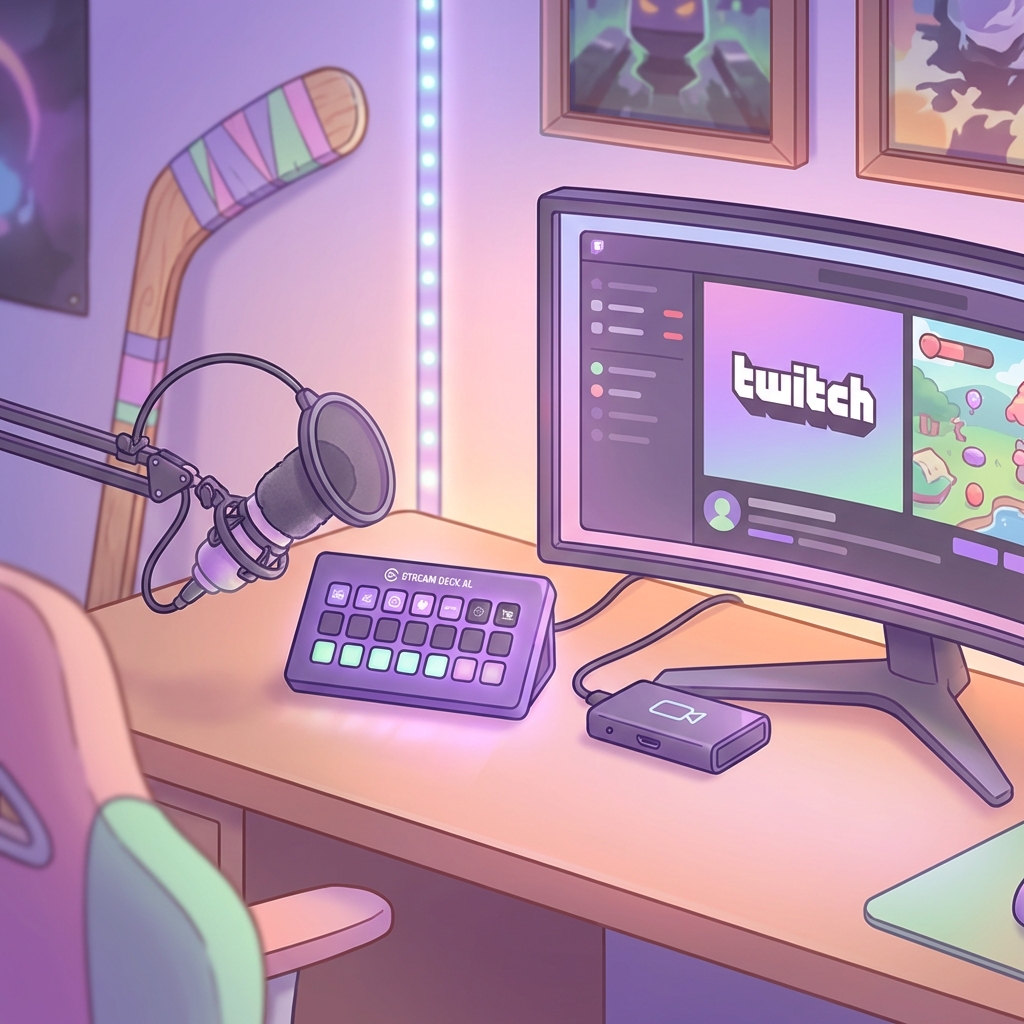
プロの配信者がスムーズにシーン切り替えや効果音を出せるのは、「Stream Deck」のような左手デバイスを使っているからです。これがあるだけで、配信中の「えーっと、ちょっと待ってくださいね」という空白時間をゼロにできます。
【Twitch生活が変わる】おすすめ関連アイテム徹底比較
配信の質を上げ、視聴体験を向上させるための厳選アイテムを紹介します。
| 商品名 | こんな人におすすめ | 強み(メリット) | 注意点 |
|---|---|---|---|
| Stream Deck MK.2 Purple | 効率化したい本気配信者 | 15キーで無限の操作。限定アトミックパープルが映える | 価格がやや高め |
| Basicolor キャプチャーボード | Switch/PS4配信初心者 | 4Kパススルー対応でコスパ最強。OBS相性良し | Macの一部環境で設定が必要な場合あり |
| Fire TV Stick 4K Plus | 研究熱心な視聴者 | TwitchをTVの大画面でラグなく視聴可能 | Wi-Fi環境に依存する |
| BAUER S24 TWITCH GRIP | Twitch愛好家のホッケー勢 | 「Twitch」の名を冠した世界限定モデル。背景のインテリアにも? | 配信機材ではありません |
1. 【デスクが一気に垢抜ける】Elgato Stream Deck MK.2 Atomic Purple
配信者の神器「Stream Deck」の限定パープルカラー。OBSのシーン切り替え、マイクミュート、BGM再生、X(旧Twitter)への投稿などがワンタッチで可能です。Twitchカラーの紫は、配信部屋のインテリアとしても最高のアクセントになります。
ここが推し: ボタン一つで「配信開始」のツイートとオープニング映像を同時に流す、といったマクロが組めます。
2. 【コスパと画質の両立】Basicolor キャプチャーボード HSV321
SwitchやPS4のゲーム実況を始めるならこれ。1080P/60FPSの高画質録画に対応し、HDMIパススルー機能で遅延ゼロのゲームプレイが可能です。Twitch配信だけでなく、Zoom会議などでも一眼レフをWebカメラ化する用途に使えます。
3. 【Twitchファン必見のユニークアイテム】BAUER S24 TWITCH GRIP
こちらは配信機材ではありませんが、アイテム名がそのものズバリ「TWITCH」!世界限定モデルのホッケースティックです。Twitch配信をしているホッケープレイヤーや、背景に飾って「それ何?」と話題を作りたい配信者にとって、これ以上ないユニークなアイテムです。
よくある質問(FAQ)
Twitch配信を始めるにあたって、初心者がつまずきやすいポイントをまとめました。
Q. Twitch配信のアーカイブはどのくらい残りますか?
A. 通常のユーザーは7日間(以前は14日間でしたが変更されました)です。Twitch Prime会員やパートナー、アフィリエイトになると60日間保存されます。YouTubeへエクスポート機能を使って、動画として残すのがおすすめです。
Q. 収益化(アフィリエイト)の条件は厳しいですか?
A. YouTubeに比べると達成しやすいと言われています。「過去30日間で50人のフォロワー」「合計8時間の配信」「7日以上の配信日数」「平均視聴者数3人」をクリアすれば申請可能です。
Q. 「Twitch web browser」などのエラーで見れない時は?
A. ブラウザのキャッシュクリア、拡張機能(Adblockなど)のオフ、または別のブラウザ(ChromeやEdge)を試してください。Fire TV Stickなどのアプリ経由だと安定することも多いです。
まとめ:まずは環境を整えて「配信する」ボタンを押そう
Twitchでの成功は、一朝一夕ではありませんが、適切な機材と知識があれば、その道のりを大幅に短縮できます。
まずは、「自分の配信を客観的に見る環境(Fire TVなど)」と「ストレスなく配信できる操作環境(Stream Deckなど)」を整えることから始めましょう。視聴者にとって快適な配信は、必ずリピーターを生みます。

コメント